🔗 Lark Base リレーション設定ガイド#
【完全版】テーブル間の関連付け手順#
🎯 リレーション設計の全体像#
テーブル構成図#
┌─────────────────────────────────────────────────────────────┐
│                      マスタテーブル層                          │
├─────────────────────────────────────────────────────────────┤
│                                                               │
│  ┌──────────────┐         ┌──────────────┐                  │
│  │ 製品区分     │◄────────│ 商品区分     │                  │
│  │ マスタ       │  関連1   │ マスタ       │                  │
│  └──────────────┘         └──────────────┘                  │
│         ▲                                                     │
│         │                                                     │
│         │                  ┌──────────────┐                  │
│         │                  │ 顧客マスタ   │                  │
│         │                  └──────────────┘                  │
│         │                        ▲                            │
└─────────┼────────────────────────┼────────────────────────────┘
          │                        │
          │                        │
┌─────────┼────────────────────────┼────────────────────────────┐
│         │     業務テーブル層     │                            │
├─────────┼────────────────────────┼────────────────────────────┤
│         │                        │                            │
│  ┌──────┴───────┐         ┌─────┴────────┐                  │
│  │ 予算管理      │────関連4──►│ 実績管理     │                 │
│  │              │         │              │                 │
│  └──────────────┘         └──────┬───────┘                  │
│         ▲                        │                            │
│         │ 関連2,3                │ 関連5                      │
│         │                        │                            │
│         │                  ┌─────▼────────┐                  │
│         │                  │ 価格変動     │                  │
│         └──────────────────┤ 履歴         │                  │
│                            └──────────────┘                  │
│                                                               │
└─────────────────────────────────────────────────────────────┘

【リレーション一覧】
関連1: 商品区分マスタ → 製品区分マスタ(多対一)
関連2: 予算管理 → 顧客マスタ(多対一)
関連3: 予算管理 → 製品区分マスタ、商品区分マスタ(多対一)
関連4: 実績管理 → 予算管理(多対一)
関連5: 価格変動履歴 → 実績管理(多対一)
🛠️ リレーション設定の基本操作#
リレーションフィールドとは?#
Lark Baseの「リレーション」フィールドは、他のテーブルのレコードと関連付けるための特殊なフィールドタイプです。
例: 予算管理テーブルの「顧客名」フィールドを、顧客マスタテーブルと関連付けると:
- ✅ ドロップダウンで顧客マスタから選択できる
- ✅ 顧客マスタの情報(住所、電話番号など)を自動参照できる
- ✅ データの整合性が保たれる
リレーションの種類#
| リレーション | 説明 | 例 |
|---|---|---|
| 多対一 | 複数のレコードが1つのレコードを参照 | 予算管理(多)→ 顧客マスタ(一) |
| 一対多 | 1つのレコードが複数のレコードを持つ | 顧客マスタ(一)→ 予算管理(多) |
| 多対多 | 複数のレコード同士が関連 | ※今回は使用しない |
今回のシステムでは「多対一」のみ使用します。
🔗 リレーション設定手順#
【画面イメージ】リレーションフィールドの追加#
┌─────────────────────────────────────────────────────────┐
│ 予算管理テーブル                             × ▭ □    │
├─────────────────────────────────────────────────────────┤
│ + フィールドを追加                                      │
│                                                         │
│ ┌─ フィールドタイプを選択 ─────────────────────────┐   │
│ │                                                   │   │
│ │ 📝 単一行テキスト                                 │   │
│ │ 🔢 数値                                           │   │
│ │ 📅 日付                                           │   │
│ │ ☑️  チェックボックス                              │   │
│ │ 🔗 関連(リレーション)  ◄───────────── これ!   │   │
│ │ 📎 添付ファイル                                   │   │
│ │ ...                                              │   │
│ └───────────────────────────────────────────────────┘   │
└─────────────────────────────────────────────────────────┘
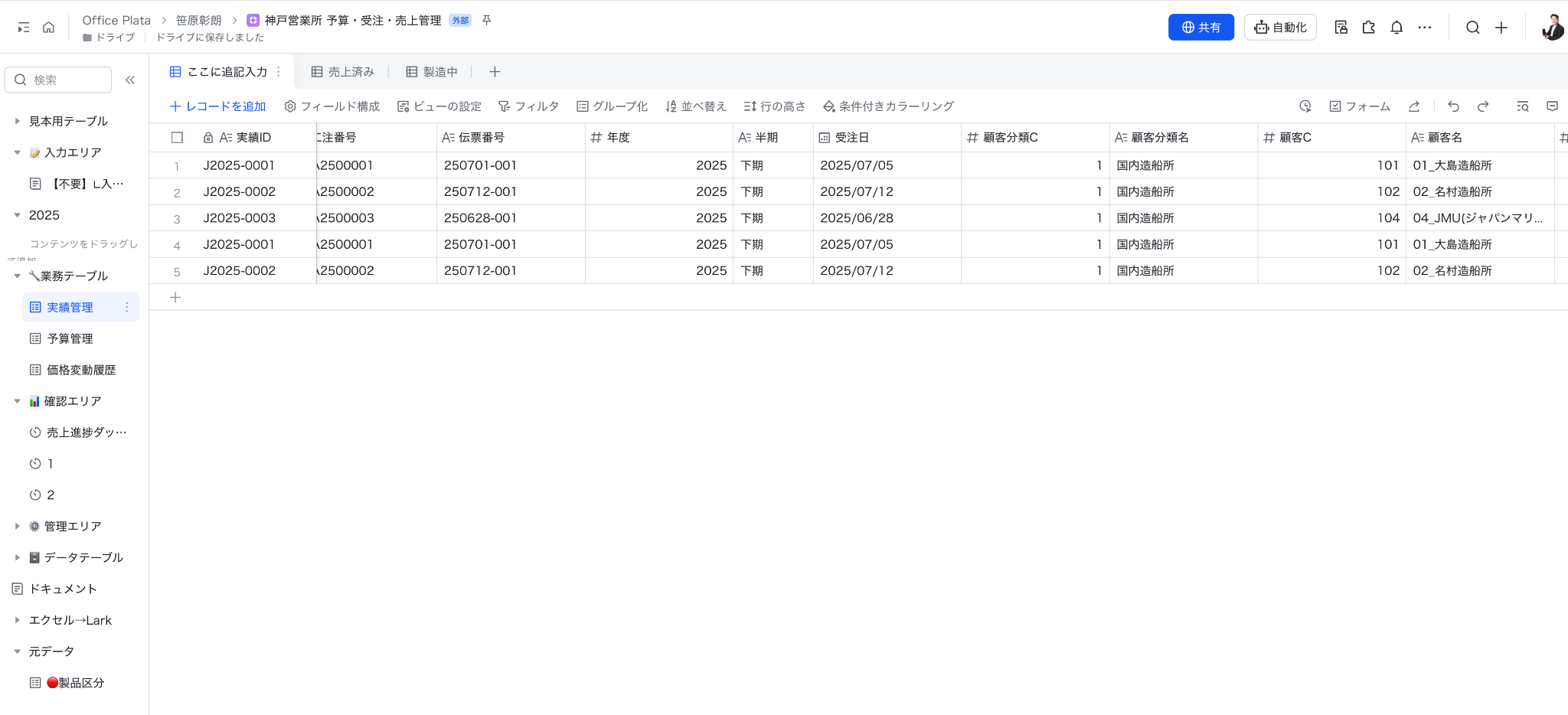
- 左サイドバー:テーブル一覧(対象テーブルを切り替え)
- 上部の「フィールド構成」:フィールド編集/追加の入口
- 列ヘッダー:フィールド設定(タイプを「関連」に変更)
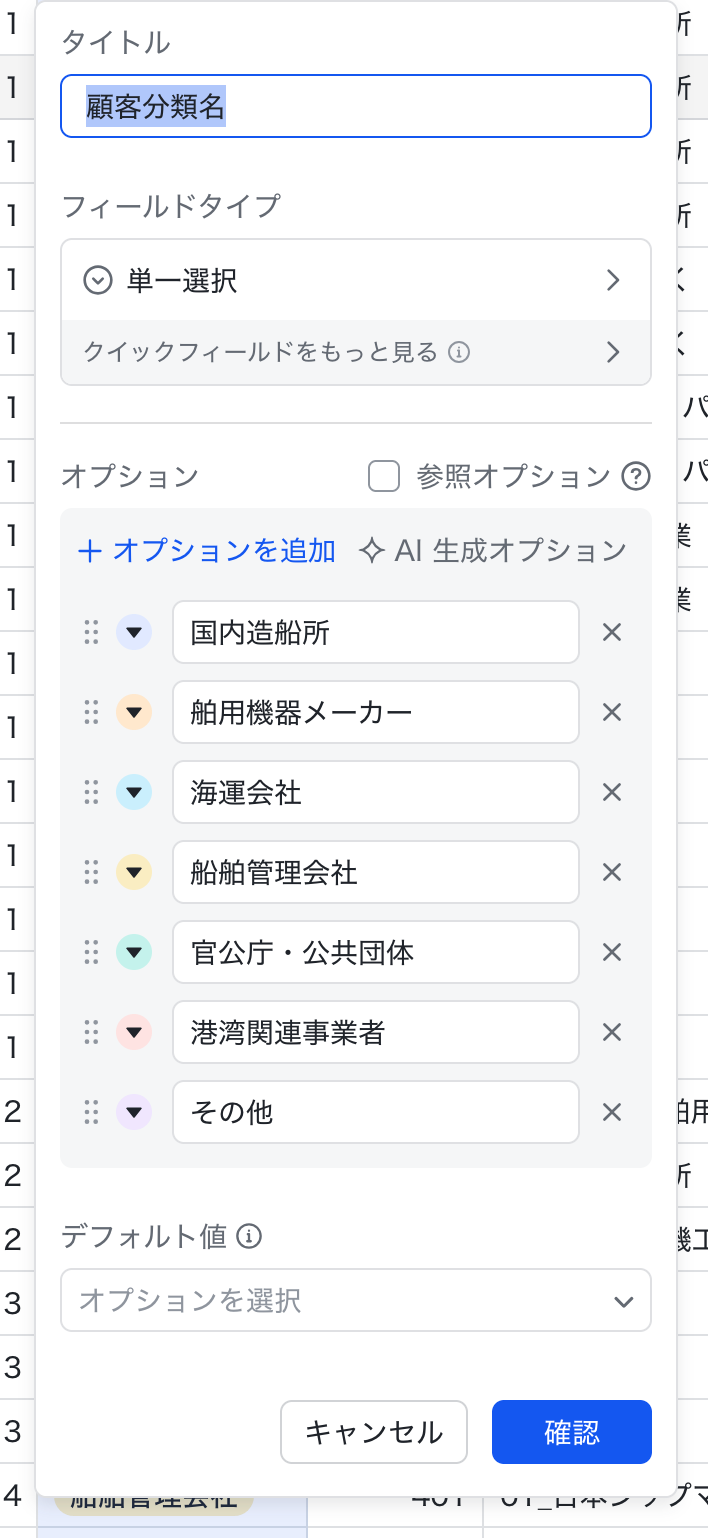
- タイトル(フィールド名):分かりやすい名前を付ける
- フィールドタイプ:ここから「関連(リレーション)」を選択
- 確認:設定を確定して保存
※ 画面は参考例です。UIはアップデートにより文言や配置が変わる場合があります。
📊 マスタテーブル間のリレーション#
リレーション1: 商品区分マスタ → 製品区分マスタ#
目的: 各商品がどの製品区分に属するかを関連付ける
ステップ1: 商品区分マスタを開く#
┌─────────────────────────────────────────────────────────┐
│ Base: 神戸営業所_予算売上管理_デモ版                    │
├─────────────────────────────────────────────────────────┤
│ 📊 テーブル一覧                                         │
│   ├─ 製品区分マスタ                                     │
│   ├─ 商品区分マスタ  ◄─────── これを開く               │
│   ├─ 顧客マスタ                                         │
│   └─ ...                                                │
└─────────────────────────────────────────────────────────┘
ステップ2: 「製品区分コード」フィールドを探す#
CSVインポート時に作成された「製品区分コード」フィールドを確認します。
┌─────────────────────────────────────────────────────────────────┐
│ 商品区分マスタテーブル                                          │
├─────────────────────────────────────────────────────────────────┤
│ 商品区分  │ 商品区分名  │ 製品区分    │ メーカー │ 標準単価  │
│ コード    │            │ コード      │          │           │
├───────────┼────────────┼─────────────┼──────────┼───────────┤
│ 101_交換機 │ 船舶用電話  │ 01_電話     │ 富士通   │ ¥850,000  │
│           │ 交換機      │             │          │           │
├───────────┼────────────┼─────────────┼──────────┼───────────┤
│ 102_VHF   │ VHF無線     │ 01_電話     │ ICOM     │ ¥320,000  │
│           │ 電話装置    │             │          │           │
└───────────┴────────────┴─────────────┴──────────┴───────────┘
                            ▲
                            │
                    このフィールドを
                    リレーションに変換
ステップ3: フィールドタイプを「関連」に変更#
- 「製品区分コード」列のヘッダーをクリック
- 「フィールドを編集」を選択
┌────────────────────────────────────────┐
│ 製品区分コード                          │
├────────────────────────────────────────┤
│ フィールドを編集  ◄──── これをクリック │
│ フィールドを削除                        │
│ 左に挿入                                │
│ 右に挿入                                │
│ ...                                    │
└────────────────────────────────────────┘
- フィールド編集画面が開く
┌─────────────────────────────────────────────────────────┐
│ フィールドを編集                             × ▭ □    │
├─────────────────────────────────────────────────────────┤
│                                                         │
│ フィールド名:                                           │
│ ┌─────────────────────────────────────────────┐        │
│ │ 製品区分コード                               │        │
│ └─────────────────────────────────────────────┘        │
│                                                         │
│ フィールドタイプ:                                       │
│ ┌─────────────────────────────────────────────┐        │
│ │ 単一行テキスト ▼                            │        │
│ └─────────────────────────────────────────────┘        │
│         ▲                                               │
│         └─ ここをクリックしてドロップダウンを開く       │
│                                                         │
└─────────────────────────────────────────────────────────┘
- ドロップダウンから「関連」を選択
┌─────────────────────────────────────────────────────────┐
│ フィールドタイプを選択:                                  │
├─────────────────────────────────────────────────────────┤
│   📝 単一行テキスト                                     │
│   🔢 数値                                               │
│   📅 日付                                               │
│   ☑️  チェックボックス                                  │
│ ► 🔗 関連  ◄──────────── これを選択!                 │
│   📎 添付ファイル                                       │
│   🧮 数式                                               │
│   ...                                                   │
└─────────────────────────────────────────────────────────┘
ステップ4: 関連するテーブルを選択#
┌─────────────────────────────────────────────────────────┐
│ フィールドを編集 - 関連                      × ▭ □    │
├─────────────────────────────────────────────────────────┤
│                                                         │
│ フィールド名:                                           │
│ ┌─────────────────────────────────────────────┐        │
│ │ 製品区分コード                               │        │
│ └─────────────────────────────────────────────┘        │
│                                                         │
│ 関連するテーブル:                                       │
│ ┌─────────────────────────────────────────────┐        │
│ │ テーブルを選択 ▼                            │        │
│ └─────────────────────────────────────────────┘        │
│         ▲                                               │
│         └─ ここをクリック                               │
│                                                         │
└─────────────────────────────────────────────────────────┘
- 「製品区分マスタ」を選択
┌─────────────────────────────────────────────────────────┐
│ 関連するテーブルを選択:                                  │
├─────────────────────────────────────────────────────────┤
│ ► 製品区分マスタ  ◄──────── これを選択!               │
│   商品区分マスタ                                        │
│   顧客マスタ                                            │
│   予算管理                                              │
│   実績管理                                              │
│   価格変動履歴                                          │
└─────────────────────────────────────────────────────────┘
ステップ5: リレーション設定の詳細#
┌─────────────────────────────────────────────────────────┐
│ フィールドを編集 - 関連                      × ▭ □    │
├─────────────────────────────────────────────────────────┤
│                                                         │
│ フィールド名:                                           │
│ ┌─────────────────────────────────────────────┐        │
│ │ 製品区分                                     │        │
│ └─────────────────────────────────────────────┘        │
│   ※わかりやすい名前に変更することを推奨              │
│                                                         │
│ 関連するテーブル:                                       │
│ ┌─────────────────────────────────────────────┐        │
│ │ 製品区分マスタ                               │        │
│ └─────────────────────────────────────────────┘        │
│                                                         │
│ リレーションタイプ:                                     │
│ ┌─────────────────────────────────────────────┐        │
│ │ ● 単一選択(多対一)   ◄──── これを選択    │        │
│ │ ○ 複数選択(多対多)                        │        │
│ └─────────────────────────────────────────────┘        │
│                                                         │
│ 逆リンクフィールド名:(オプション)                     │
│ ┌─────────────────────────────────────────────┐        │
│ │ 商品区分一覧                                 │        │
│ └─────────────────────────────────────────────┘        │
│   ※製品区分マスタ側に作成される逆参照フィールド      │
│                                                         │
│ ┌─────────────┐  ┌─────────────┐                     │
│ │ キャンセル  │  │    保存     │  ◄── クリック      │
│ └─────────────┘  └─────────────┘                     │
└─────────────────────────────────────────────────────────┘
ステップ6: 既存データの紐付け#
リレーション設定後、既存のデータを紐付ける必要があります。
【重要】CSVインポート時の注意:
- CSVに「01_電話」というテキストが入っている
- リレーション化後は、製品区分マスタの該当レコードを選択する必要がある
紐付け方法1: 手動で1件ずつ紐付け
┌─────────────────────────────────────────────────────────┐
│ 商品区分マスタテーブル                                  │
├─────────────────────────────────────────────────────────┤
│ 商品区分  │ 製品区分            │ メーカー │ 標準単価  │
│ コード    │                     │          │           │
├───────────┼─────────────────────┼──────────┼───────────┤
│ 101_交換機 │ 01_電話 ▼           │ 富士通   │ ¥850,000  │
│           │ ┌─────────────────┐ │          │           │
│           │ │ 01_電話         │ │          │           │
│           │ │ 02_火災警報     │ │          │           │
│           │ │ 03_船内指令     │ │          │           │
│           │ │ ...             │ │          │           │
│           │ └─────────────────┘ │          │           │
│           │  ▲                  │          │           │
│           │  └─ ドロップダウンから選択      │           │
└───────────┴─────────────────────┴──────────┴───────────┘
紐付け方法2: 一括再インポート(推奨)
リレーション設定後に再度CSVをインポートすると、テキストが自動的にマッチングされます。
- 既存データを削除(バックアップ推奨)
- リレーション設定済みのテーブルに再インポート
- Larkが自動的に「01_電話」→製品区分マスタの「01_電話」レコードに紐付け
📊 業務テーブルとマスタテーブルのリレーション#
リレーション2: 予算管理 → 顧客マスタ#
目的: 予算案件がどの顧客のものかを関連付ける
ステップ1: 予算管理テーブルを開く#
ステップ2: 「顧客名」フィールドをリレーションに変更#
上記と同じ手順で、以下の設定を行います:
┌─────────────────────────────────────────────────────────┐
│ フィールドを編集 - 関連                      × ▭ □    │
├─────────────────────────────────────────────────────────┤
│ フィールド名: 顧客名                                    │
│ 関連するテーブル: 顧客マスタ                            │
│ リレーションタイプ: ● 単一選択(多対一)               │
│ 逆リンクフィールド名: 予算案件一覧                      │
│                                                         │
│ ┌─────────────┐  ┌─────────────┐                     │
│ │ キャンセル  │  │    保存     │                     │
│ └─────────────┘  └─────────────┘                     │
└─────────────────────────────────────────────────────────┘
ステップ3: リレーション後の表示#
┌─────────────────────────────────────────────────────────────┐
│ 予算管理テーブル                                            │
├─────────────────────────────────────────────────────────────┤
│ 予算ID     │ 顧客名              │ 製品区分    │ 予算売価  │
├────────────┼─────────────────────┼─────────────┼───────────┤
│ B2025-0001 │ 🔗 01_大島造船所    │ 07_A工注    │¥12,500,000│
│            │  └─ クリックで詳細  │             │           │
├────────────┼─────────────────────┼─────────────┼───────────┤
│ B2025-0002 │ 🔗 02_名村造船所    │ 06_特機     │ ¥3,500,000│
└────────────┴─────────────────────┴─────────────┴───────────┘
                    ▲
                    │
            顧客マスタへのリンク
ステップ4: 関連情報の参照(Lookup機能)#
リレーション設定後、顧客マスタの情報を予算管理テーブルに表示できます。
Lookupフィールドの追加:
- 予算管理テーブルで「+ フィールドを追加」
- フィールドタイプ: 「Lookup(参照)」を選択
┌─────────────────────────────────────────────────────────┐
│ フィールドを編集 - Lookup                    × ▭ □    │
├─────────────────────────────────────────────────────────┤
│ フィールド名:                                           │
│ ┌─────────────────────────────────────────────┐        │
│ │ 顧客_工場名                                  │        │
│ └─────────────────────────────────────────────┘        │
│                                                         │
│ 参照するリレーションフィールド:                         │
│ ┌─────────────────────────────────────────────┐        │
│ │ 顧客名 ▼                                     │        │
│ └─────────────────────────────────────────────┘        │
│                                                         │
│ 参照するフィールド:                                     │
│ ┌─────────────────────────────────────────────┐        │
│ │ 工場名 ▼                                     │        │
│ └─────────────────────────────────────────────┘        │
│                                                         │
│ ┌─────────────┐  ┌─────────────┐                     │
│ │ キャンセル  │  │    保存     │                     │
│ └─────────────┘  └─────────────┘                     │
└─────────────────────────────────────────────────────────┘
結果:
┌──────────────────────────────────────────────────────────┐
│ 予算管理テーブル                                         │
├──────────────────────────────────────────────────────────┤
│ 予算ID  │ 顧客名          │ 顧客_工場名   │ 予算売価   │
├─────────┼─────────────────┼───────────────┼────────────┤
│ B2025-  │ 🔗 01_大島造船所 │ 本社工場      │¥12,500,000 │
│ 0001    │                 │ (自動参照)  │            │
└─────────┴─────────────────┴───────────────┴────────────┘
リレーション3: 予算管理 → 製品区分マスタ、商品区分マスタ#
同様の手順で、以下のリレーションを設定します:
製品区分のリレーション:
フィールド名: 製品区分
関連するテーブル: 製品区分マスタ
リレーションタイプ: 単一選択(多対一)
逆リンクフィールド名: 予算案件一覧
商品区分のリレーション:
フィールド名: 商品区分
関連するテーブル: 商品区分マスタ
リレーションタイプ: 単一選択(多対一)
逆リンクフィールド名: 予算案件一覧
📊 業務テーブル間のリレーション#
リレーション4: 実績管理 → 予算管理#
目的: 実績がどの予算から発生したかを関連付ける
ステップ1: 実績管理テーブルを開く#
ステップ2: 「予算ID」フィールドをリレーションに変更#
┌─────────────────────────────────────────────────────────┐
│ フィールドを編集 - 関連                      × ▭ □    │
├─────────────────────────────────────────────────────────┤
│ フィールド名: 予算ID                                    │
│ 関連するテーブル: 予算管理                              │
│ リレーションタイプ: ● 単一選択(多対一)               │
│ 逆リンクフィールド名: 実績レコード                      │
│                                                         │
│ ┌─────────────┐  ┌─────────────┐                     │
│ │ キャンセル  │  │    保存     │                     │
│ └─────────────┘  └─────────────┘                     │
└─────────────────────────────────────────────────────────┘
ステップ3: リレーション後の表示#
┌────────────────────────────────────────────────────────────┐
│ 実績管理テーブル                                           │
├────────────────────────────────────────────────────────────┤
│ 実績ID     │ 予算ID              │ 工注番号      │ 売価_確定│
├────────────┼─────────────────────┼───────────────┼──────────┤
│ J2025-0001 │ 🔗 B2025-0001       │ 10A2500001    │¥12,500,000│
│            │  └─ クリックで      │               │          │
│            │     予算詳細を確認  │               │          │
└────────────┴─────────────────────┴───────────────┴──────────┘
リレーション5: 価格変動履歴 → 実績管理#
目的: 変動履歴がどの実績に対するものかを関連付ける
ステップ1: 価格変動履歴テーブルを開く#
ステップ2: 「実績ID」フィールドをリレーションに変更#
┌─────────────────────────────────────────────────────────┐
│ フィールドを編集 - 関連                      × ▭ □    │
├─────────────────────────────────────────────────────────┤
│ フィールド名: 実績ID                                    │
│ 関連するテーブル: 実績管理                              │
│ リレーションタイプ: ● 単一選択(多対一)               │
│ 逆リンクフィールド名: 変動履歴一覧                      │
│                                                         │
│ ┌─────────────┐  ┌─────────────┐                     │
│ │ キャンセル  │  │    保存     │                     │
│ └─────────────┘  └─────────────┘                     │
└─────────────────────────────────────────────────────────┘
✅ リレーション後の動作確認#
確認1: ドロップダウンでの選択#
予算管理テーブルで新規レコードを作成:
┌─────────────────────────────────────────────────────────┐
│ 新規レコード作成                                        │
├─────────────────────────────────────────────────────────┤
│ 顧客名: [クリックして選択] ▼                         │
│         ┌───────────────────────────────────┐          │
│         │ 🔍 検索...                       │          │
│         ├───────────────────────────────────┤          │
│         │ 01_大島造船所                    │ ◄─選択可│
│         │ 02_名村造船所                    │          │
│         │ 03_函館どつく                    │          │
│         │ 04_JMU(ジャパンマリンユナイテッド)│          │
│         │ 05_川崎重工業                    │          │
│         │ ...                              │          │
│         └───────────────────────────────────┘          │
│                                                         │
│ 製品区分: [クリックして選択] ▼                       │
│           ┌─────────────────────────────┐              │
│           │ 01_電話                     │ ◄─選択可    │
│           │ 02_火災警報                 │              │
│           │ 03_船内指令                 │              │
│           │ ...                         │              │
│           └─────────────────────────────┘              │
└─────────────────────────────────────────────────────────┘
確認2: 関連情報の自動参照#
Lookupフィールドが自動的に値を表示:
┌──────────────────────────────────────────────────────────┐
│ 予算管理テーブル                                         │
├──────────────────────────────────────────────────────────┤
│ 顧客名          │ 顧客_工場名   │ 顧客_担当営業 │        │
│                 │ (Lookup)    │ (Lookup)    │        │
├─────────────────┼───────────────┼───────────────┼────────┤
│ 🔗 01_大島造船所 │ 本社工場      │ 筒井孝志      │        │
│                 │ ↑自動表示     │ ↑自動表示     │        │
└─────────────────┴───────────────┴───────────────┴────────┘
確認3: 逆リンクの動作#
顧客マスタから予算案件を確認:
- 顧客マスタテーブルを開く
- 「01_大島造船所」のレコードを開く
- 「予算案件一覧」フィールドに関連する予算が表示される
┌──────────────────────────────────────────────────────────┐
│ 顧客マスタ - 01_大島造船所                               │
├──────────────────────────────────────────────────────────┤
│ 顧客コード: C0001                                        │
│ 顧客名: 01_大島造船所                                    │
│ 工場名: 本社工場                                         │
│                                                          │
│ 予算案件一覧: (逆リンク)                               │
│ ┌────────────────────────────────────────────┐          │
│ │ 🔗 B2025-0001(新造船電装工事)            │          │
│ │ 🔗 B2025-0016(既設装置改修工事)          │          │
│ │ 🔗 B2025-0029(船内システム統合)          │          │
│ └────────────────────────────────────────────┘          │
│     ↑ この顧客に関連する予算が自動的に一覧表示         │
└──────────────────────────────────────────────────────────┘
📋 全リレーション設定チェックリスト#
マスタテーブル間(1件)#
- 商品区分マスタ → 製品区分マスタ
- フィールド名: 製品区分
- 関連テーブル: 製品区分マスタ
- リレーションタイプ: 単一選択(多対一)
- 逆リンク: 商品区分一覧
予算管理のリレーション(3件)#
予算管理 → 顧客マスタ
- フィールド名: 顧客名
- 関連テーブル: 顧客マスタ
- リレーションタイプ: 単一選択(多対一)
- 逆リンク: 予算案件一覧
予算管理 → 製品区分マスタ
- フィールド名: 製品区分
- 関連テーブル: 製品区分マスタ
- リレーションタイプ: 単一選択(多対一)
- 逆リンク: 予算案件一覧
予算管理 → 商品区分マスタ
- フィールド名: 商品区分
- 関連テーブル: 商品区分マスタ
- リレーションタイプ: 単一選択(多対一)
- 逆リンク: 予算案件一覧
実績管理のリレーション(4件)#
実績管理 → 予算管理
- フィールド名: 予算ID
- 関連テーブル: 予算管理
- リレーションタイプ: 単一選択(多対一)
- 逆リンク: 実績レコード
実績管理 → 顧客マスタ
- フィールド名: 顧客名
- 関連テーブル: 顧客マスタ
- リレーションタイプ: 単一選択(多対一)
- 逆リンク: 実績案件一覧
実績管理 → 製品区分マスタ
- フィールド名: 製品区分
- 関連テーブル: 製品区分マスタ
- リレーションタイプ: 単一選択(多対一)
- 逆リンク: 実績案件一覧
実績管理 → 商品区分マスタ
- フィールド名: 商品区分
- 関連テーブル: 商品区分マスタ
- リレーションタイプ: 単一選択(多対一)
- 逆リンク: 実績案件一覧
価格変動履歴のリレーション(1件)#
- 価格変動履歴 → 実績管理
- フィールド名: 実績ID
- 関連テーブル: 実績管理
- リレーションタイプ: 単一選択(多対一)
- 逆リンク: 変動履歴一覧
合計: 9件のリレーション
🐛 トラブルシューティング#
問題1: 既存データが紐付かない#
症状: リレーション設定後、既存データが空白になる
原因: CSVインポート時のテキストとマスタのレコードがマッチしない
解決策:
- マスタテーブルの主キー(例: 製品区分コード)を確認
- 業務テーブルのテキストと完全一致しているか確認
- 一致しない場合、手動で選択し直すか、CSV再インポート
問題2: ドロップダウンに選択肢が表示されない#
症状: リレーションフィールドをクリックしても何も表示されない
原因: 関連先のテーブルにデータがない
解決策:
- 関連先のマスタテーブルを開く
- データが存在するか確認
- データがない場合、先にマスタにデータを登録
問題3: Lookupフィールドに値が表示されない#
症状: Lookupフィールドが空白のまま
原因: リレーションが正しく設定されていない
解決策:
- Lookupフィールドの設定を開く
- 「参照するリレーションフィールド」が正しいか確認
- 「参照するフィールド」が存在するか確認
- リレーション元のレコードにデータが入っているか確認
問題4: 逆リンクに何も表示されない#
症状: 逆リンクフィールドに関連レコードが表示されない
原因: リレーション設定時に逆リンクを作成しなかった
解決策:
- リレーションフィールドの設定を開く
- 「逆リンクフィールド名」を設定
- 保存
📚 参考: リレーション設定の高度なテクニック#
テクニック1: カスケード選択#
目的: 製品区分を選択すると、商品区分の選択肢が自動的に絞り込まれる
設定方法:
- 商品区分フィールドの設定を開く
- 「フィルター」タブを選択
- 条件:
製品区分 = [予算管理].製品区分
テクニック2: 必須リレーション#
目的: 顧客名を必ず選択させる
設定方法:
- 顧客名フィールドの設定を開く
- 「必須フィールド」にチェック
テクニック3: デフォルト値の設定#
目的: 新規レコード作成時に特定の顧客を自動選択
設定方法:
- 顧客名フィールドの設定を開く
- 「デフォルト値」に特定のレコードを設定
✅ リレーション設定完了後の確認#
最終確認項目#
データ入力テスト
- 新規レコード作成時にドロップダウンで選択できる
- 入力が楽になっている
- 入力揺れが発生しない
データ整合性テスト
- マスタを変更すると関連レコードに反映される
- 削除時に警告が出る
Lookup動作テスト
- 関連情報が自動的に表示される
- 値が正しい
逆リンク動作テスト
- マスタ側から関連レコードを確認できる
- 件数が正しい
ダッシュボードテスト
- リレーションフィールドでグループ化できる
- 集計が正しい
作成日: 2025-02-06
バージョン: 1.0
対象: Lark Base デモ版
このガイドに沿ってリレーションを設定すれば、データの整合性が保たれ、入力作業が大幅に効率化されます!